 動画はそのまま配信してもいいのですが、最低限の編集で体裁を整え視聴者の方が少しでも見やすく、分かりやすくする努力も欠かせません。
今回は、YouTubeの管理画面上で、無料で使えるYouTube Studioというアプリケーションで簡易な編集ができますので解説します。
*当記事は2020年6月当時の内容です。過去記事としてご覧ください。
YouTube Studioとは?
従来は、クリエイターツールで動画編集が行えたのですが、時代の移り変わりとともに技術が刷新され、編集ツールも更新の必要性が高まりました。
そこで、クリエイターツールに替わり、編集のほか、動画の管理・アナリティクスなどの分析を加え統合的なアプリケーションとしてリリースされたのが「YouTube Studio」です。
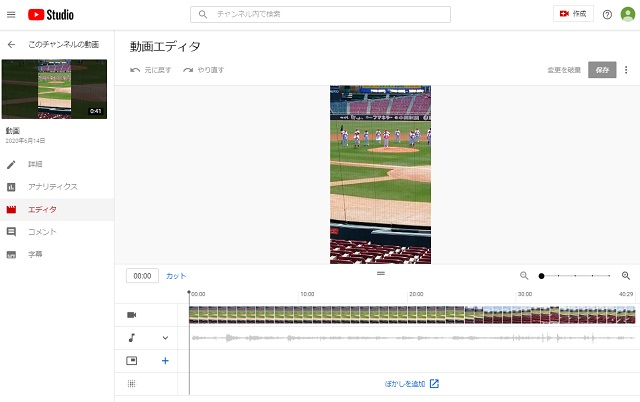
もちろん無料ですし、クラウド上で簡易な動画編集でしたらできますので手っ取り早く導入するこにはお勧めです。それでは早速始めてみましょう。
動画を編集する ~長さをカットする~
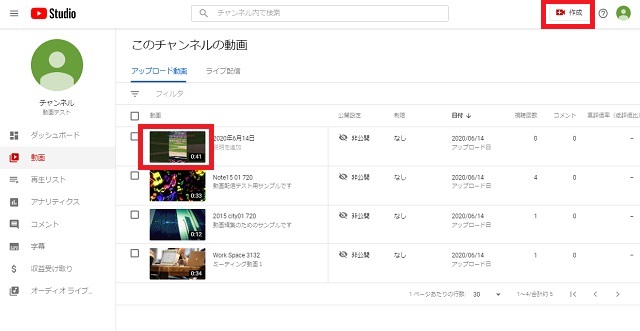
YouTubeチャンネルの管理画面にログインし、「動画」でアップロード済みの動画を確認します。なお、アップロードしたい動画があれば「作成」からアップロードします。
今回は、すでにアップロード済みのスマートフォンで撮影した縦長の動画を使います。赤で囲まれた編集したい動画をクリックします。
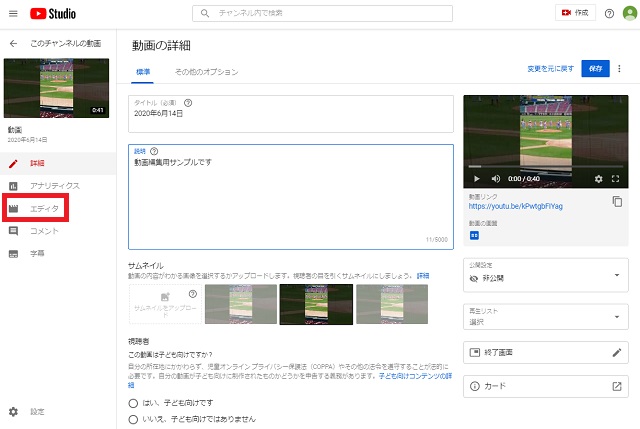
動画管理画面でタイトルや説明、サムネイルなどを設定・変更できます。次に「エディタ」をクリックします。
動画エディタ画面で、動画の長さを短くする「カット」を行います。「カット」をクリックします。
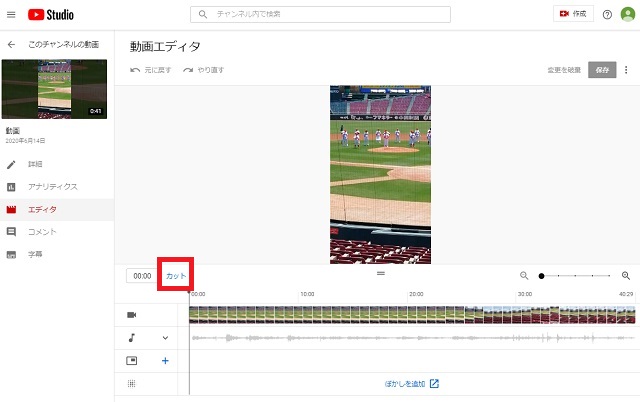
動画のタイムラインが青い枠で囲われたのが確認できます。
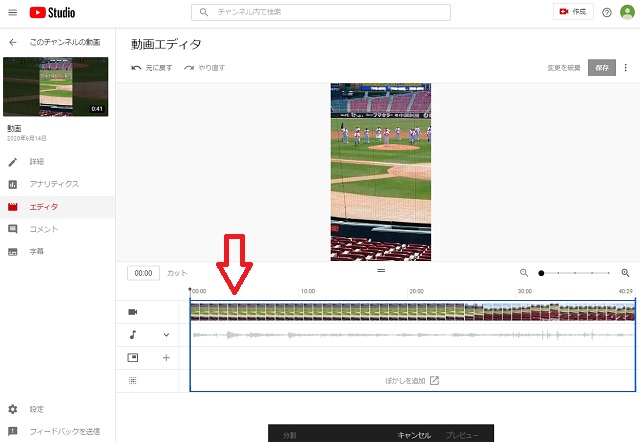
青い線をドラッグ&ドロップで前後に移動させることで、開始時間を後へ、終了時間を前へ変更すること、つまりカットすることができます。
この例では、終了時間を前へ移動し変更します。設定ができましたら「プレビュー」をクリックします。
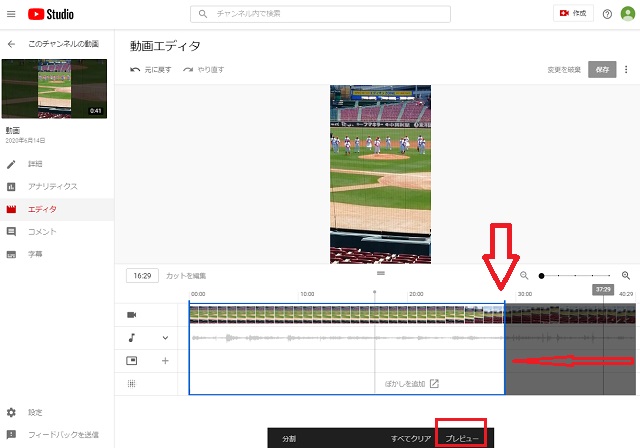
動画の▶をクリックして再生し、動画がカットされているか確認します。画面のタイムラインでグレーに当たる部分は再生されません。
問題なければ「保存」をクリックします。
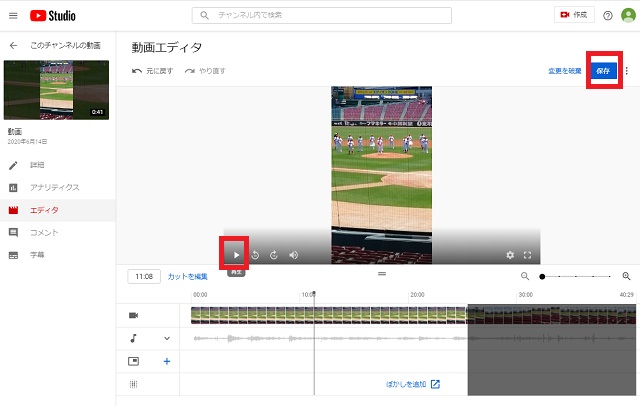
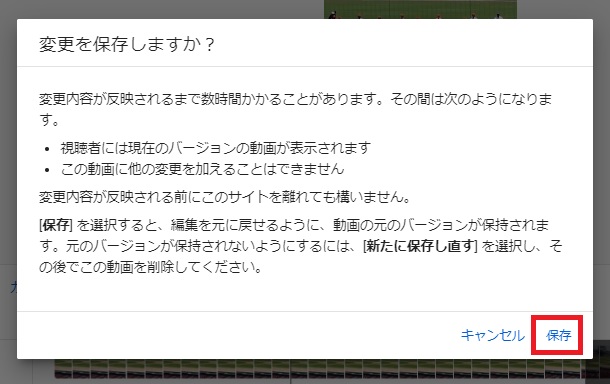
保存時には時間がかかりますので注意しましょう。了解でしたら「保存」をクリックします。
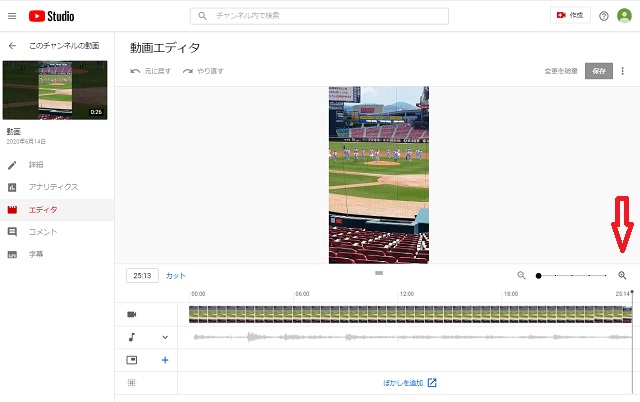
カット作業前と比べると、尺が短くなり約25秒となっています。
カットしたい位置に、青い線を移動し保存するだけの簡単な作業です。なお、プレビューをしないと保存できないことに注意しましょう。
動画を編集する ~分割する~
次に、複数個所を分割する作業を行います。動画エディタ画面で「カット」をクリックします。
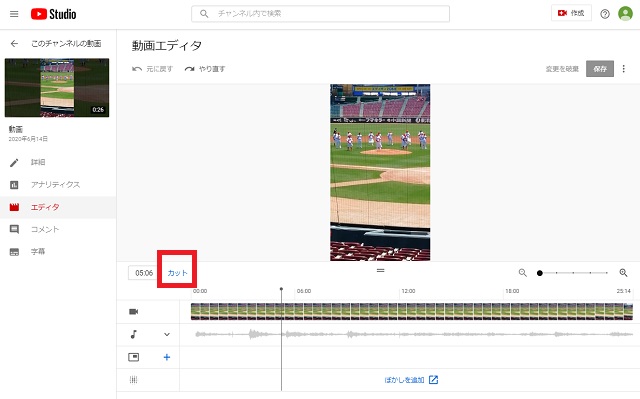
動画を分割したい位置に「グレーの縦線」をドラッグ&ドロップで移動させます。
次に、「分割」をクリックします。
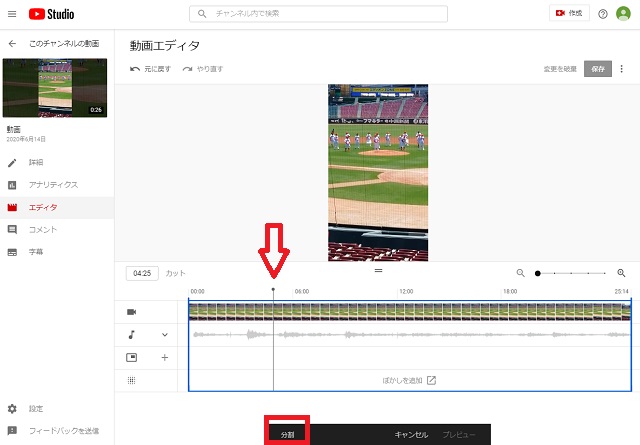
「グレーの縦線」が「青い縦線」に変わり、指定した位置で分割されます。
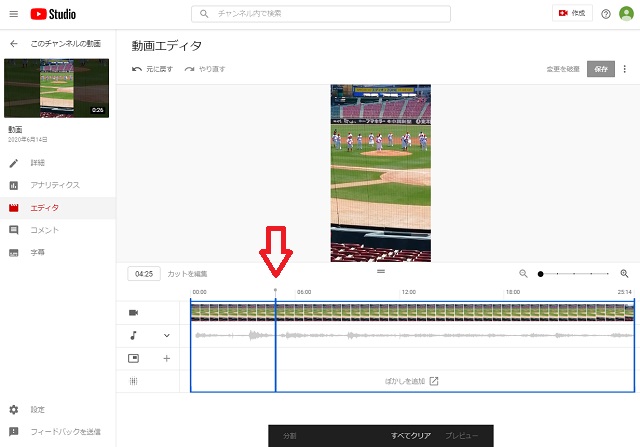
それでは分割位置にある「青い縦線」をドラッグ&ドロップで、前方に移動させます。タイムラインにグレーで表示されている部分が再生されませんので、1か所分割されたということになります。
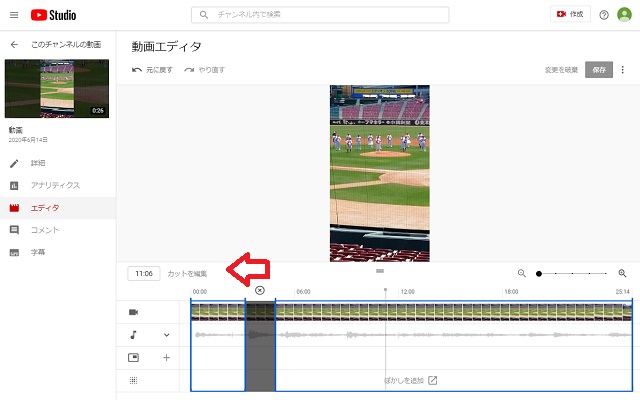
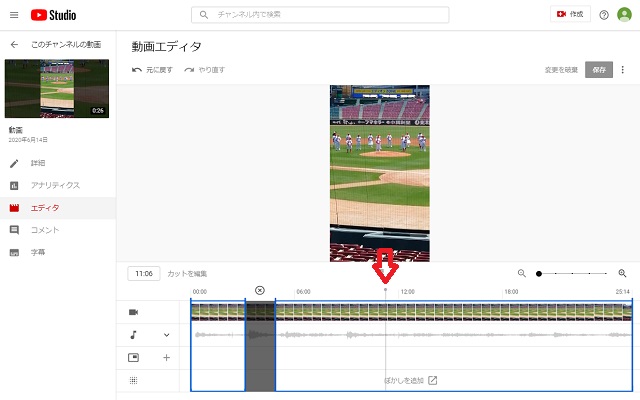
もう一か所分割する場合は、分割したい位置に「グレーの縦線」を移動させます。
分割位置が決まりましたら、「分割」をクリックします。
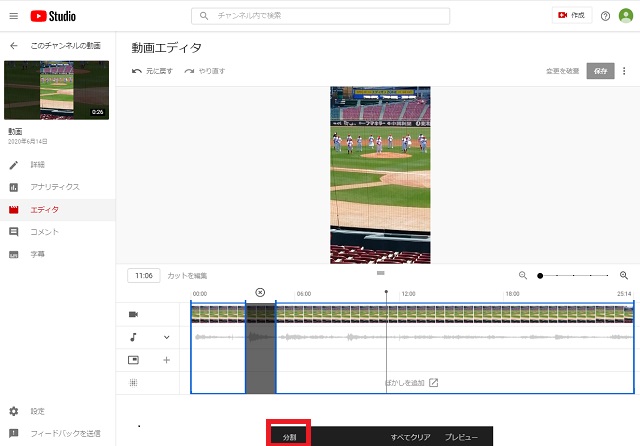
分割したい位置で、グレーの縦線が青い縦線に変わりました。
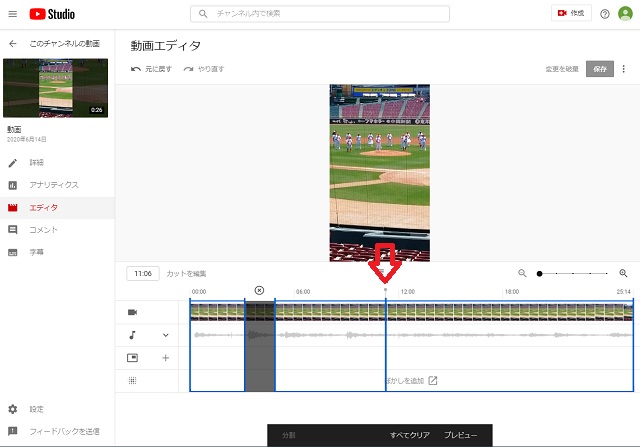
青い縦線をドラッグ&ドロップで右側へ移動します。グレーで表示されている部分が再生されなくなります。あとはこの繰り返しで、分割箇所数によって分割作業を行ってください。
「プレビュー」をクリックし、再生を確認しましょう。
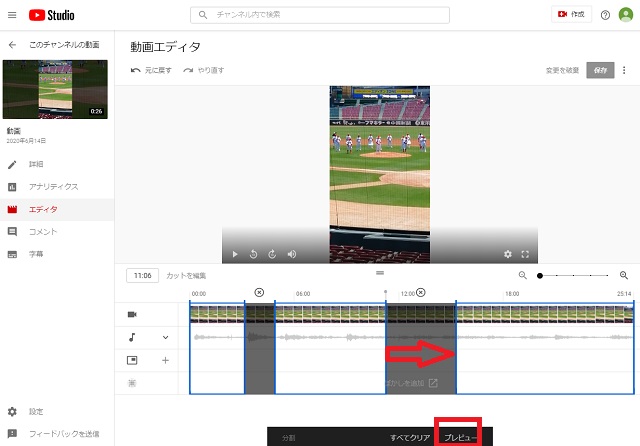
動画を再生し、問題なければ「保存」しましょう。
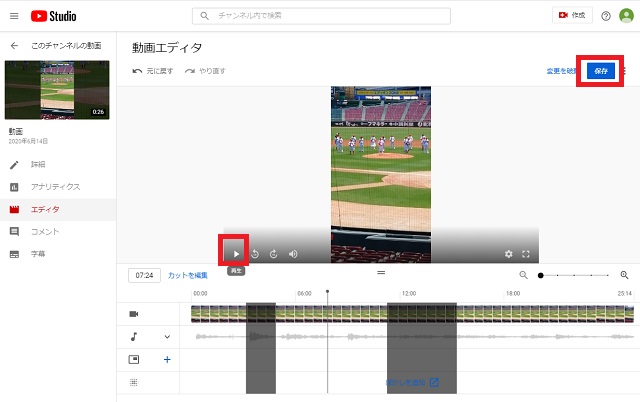
動画がさらに短くなり約19秒になっていることが確認できます。これで分割作業は終了です。

分割した動画の入れ替えなどはできませんが、分割はお手軽にできますのでYouTube Studioは実用的ではあります。
音楽を加える
YouTube Studioでは、無料で利用できる音楽をBGMとして動画に重ねて利用することができます。
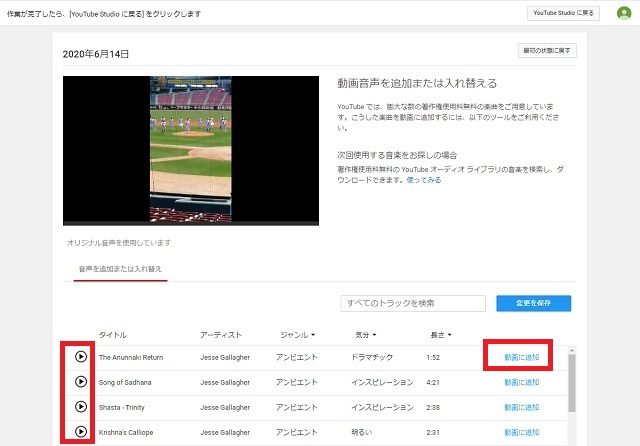
動画エディタ画面で、音符→+音声をクリックします。
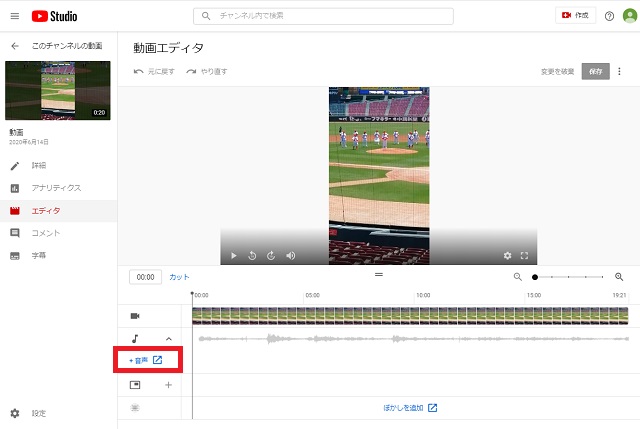
多くの音楽が表示されますので、タイトル左横のボタンをクリックして聞くことができます。動画に適した音楽がありましたら、右側の「動画に追加」をクリックします。
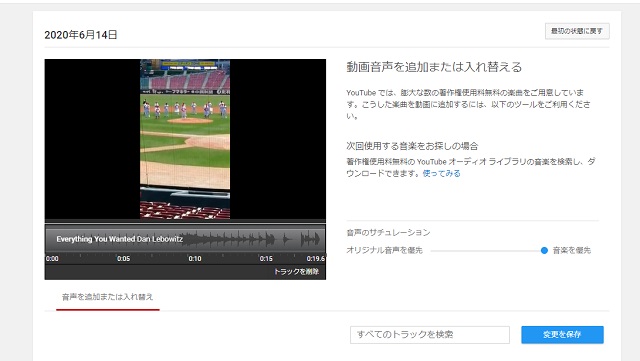
プレビュー画面で、動画に音楽が挿入されました。
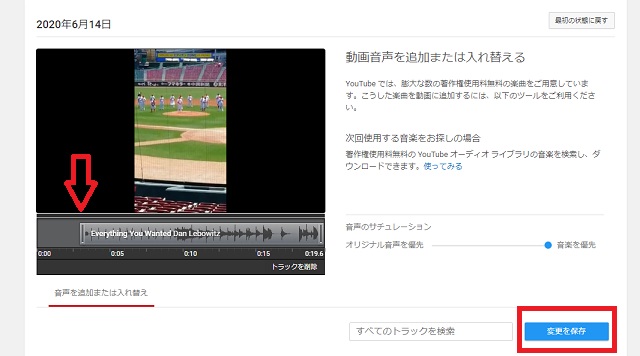
音楽の開始位置や終了位置は、ドラッグ&ドロップで変更できます。この例では、開始位置をやや遅らせています。問題なければ「変更を保存」をクリックします。
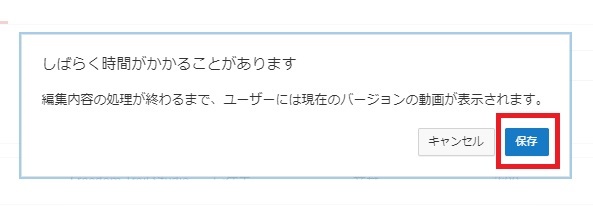
動画修正には時間がかかりますので、問題なければ「保存」をクリックして待ちましょう。処理終了後に、再生確認して動画に音楽が挿入されていることをチェックし作業終了です。
BGMが数多くあるのは魅力ですが、音量調整やフェードイン・フェードアウトなど細かい設定は今のところできませんので、簡易版として活用しましょう。
字幕を追加する
動画に字幕を付けることで、動画をより分かりやすく理解していただけると同時に、企業などは音を切っても無音で動画の内容が分かり、プロモーションにも役立ちます。
それでは、字幕を付ける設定を行いましょう。
YouTubeチャンネルの管理画面で、「字幕」をクリックし字幕を付けたい動画を選択します。
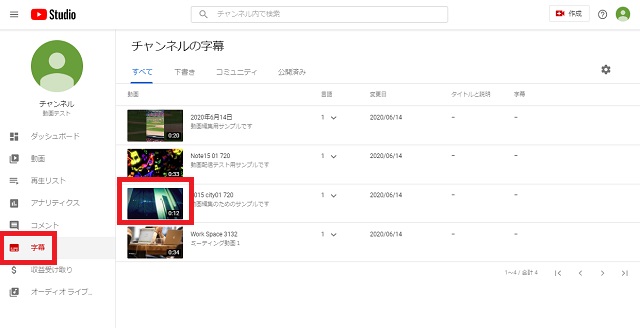
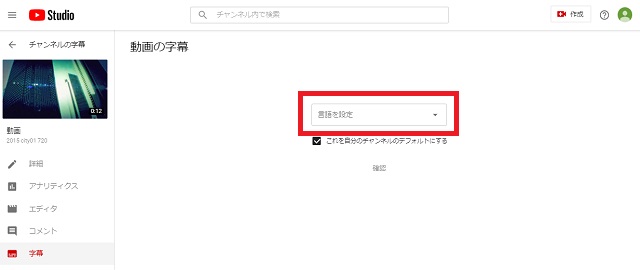
言語設定を行いますので、タブをクリックして言語を表示します。
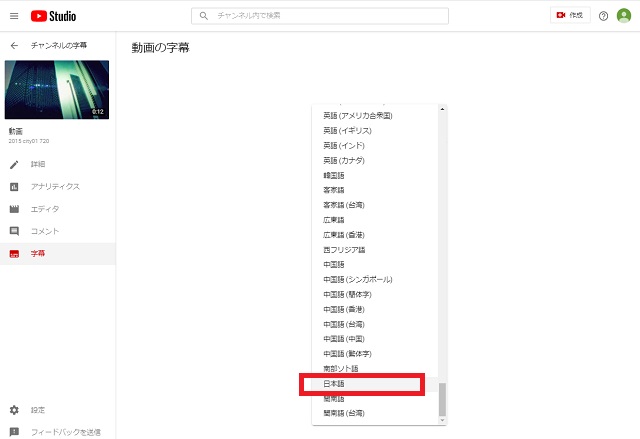
動画の字幕で「日本語」を選択します。
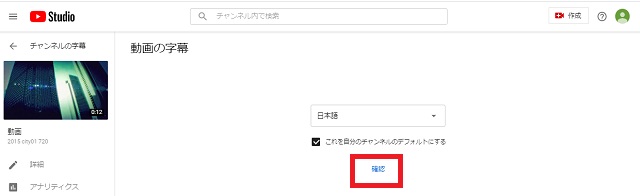
選択した言語で問題なければ「確認」をクリックします。
設定が完了しましたので、次に「追加」をクリックし具体的な設定に進みます。
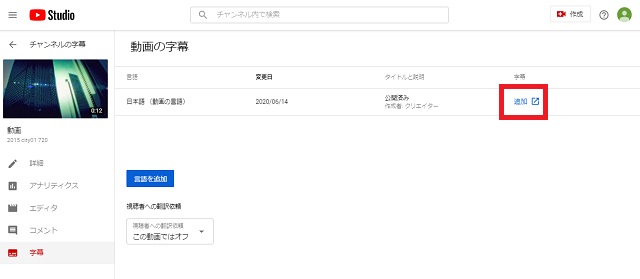
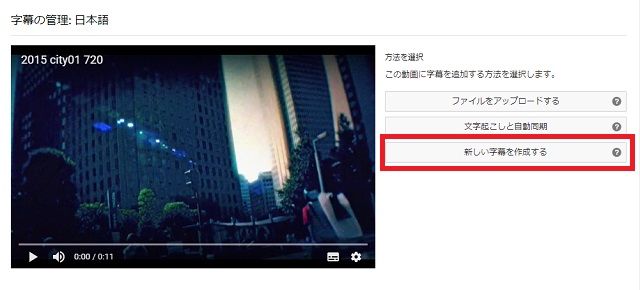
今回は、マニュアル作業で字幕を作成する「新しい字幕を作成する」をクリックします。
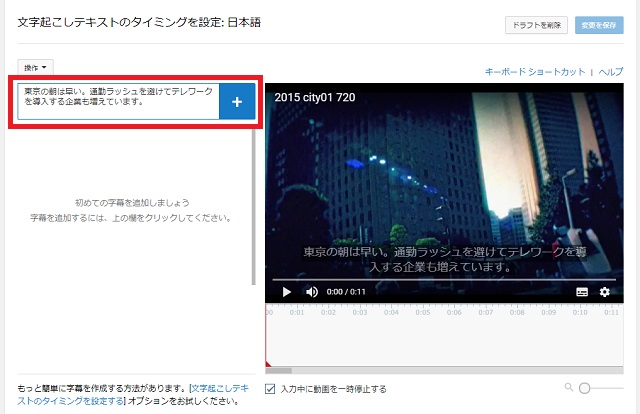
動画上に表示したい字幕の文章を入力し、+をクリックして動画に反映させます。
字幕がタイムラインにも表示されます。字幕の表示時間を伸ばしたいときは、字幕の右端・赤線をドラッグ&ドロップし、右に伸ばします。
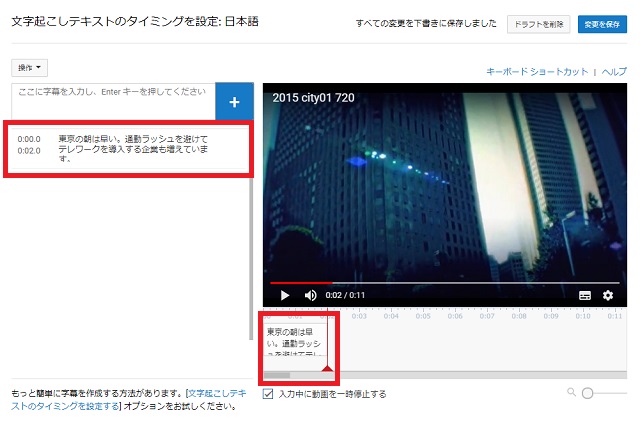
2つ目の字幕を入力して、+をクリックし動画に反映させます。問題なければ「変更を保存」をクリックします。
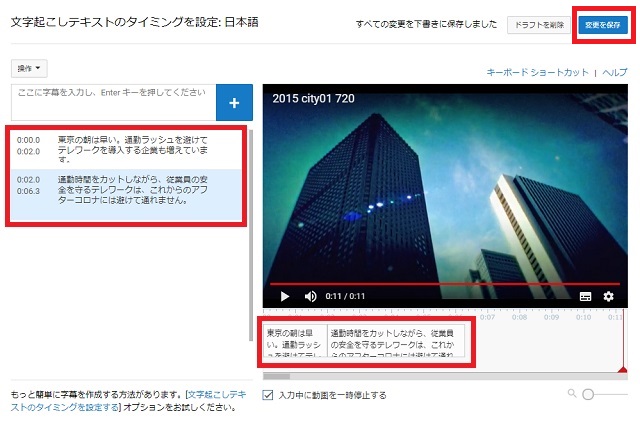
これで設定が完了しました。管理画面に戻り、動画を再生して確認します。
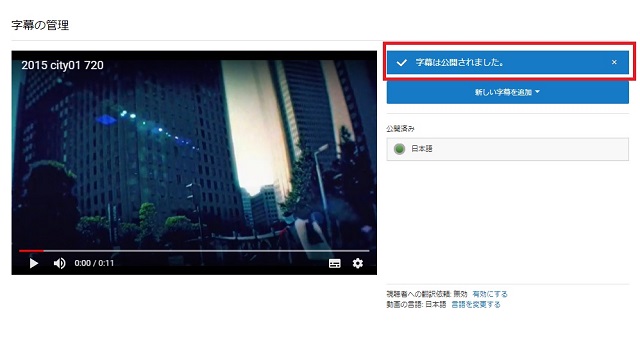
確認前に、動画プレイヤー側で字幕が表示されるように設定します。
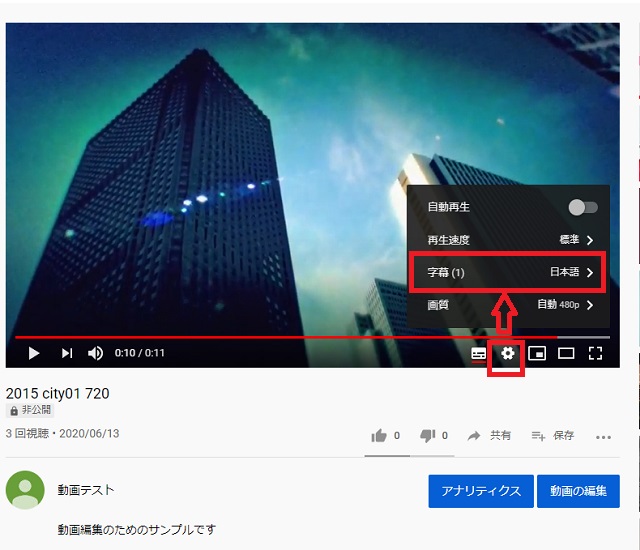
再生し、字幕も表示されることを確認し作業終了です。
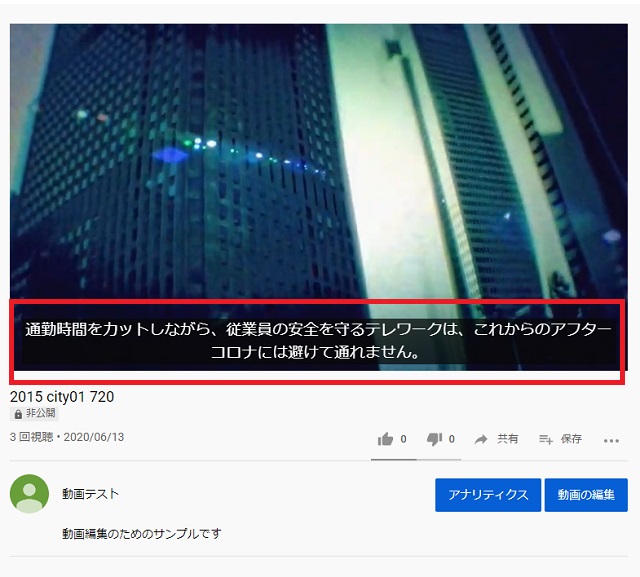
字幕表示が視聴者の動画プレイヤーに依存する点はありますが、テキスト入力で手軽にできる点はメリットです。
まとめ
動画のカットや分割、音楽の挿入・字幕の追加など比較的簡単にできるYouTube Studioで、より動画配信を行いやすい環境となっています。
さらに、チャンネル登録表示など「要素の追加」や、人物のプライバシーを守る「ぼかし」を追加することも出来ます。
基本的な編集をYouTube Studioでマスターして、物足りなくなったら市販の映像編集ソフトでより効果的な動画編集・配信を行ってください。