地域やNPO、スクール、部活などが盛り上がれば、地域が活性化します。今回は、地域やコミュニティ活動などに役立つ情報共有できる無料のグループウェア「サークルスクエア」への登録の流れを解説します。
*当記事は2019年9月時点の内容です。過去記事としてご覧ください。
始める前に気をつけること
無料とはいえ、ユーザーに登録してもらって情報共有するサービスを提供しますので、個人情報を扱うことから個人情報保護法を順守すること、万が一の漏えい時の責任を明記すること、そして管理者がサークルスクエアの機能を事前にしっかり把握しておき、運用を他人任せにしないことなど、事前に確認しておきましょう。

サークルスクエアに無料登録(管理者登録)する
仮登録する
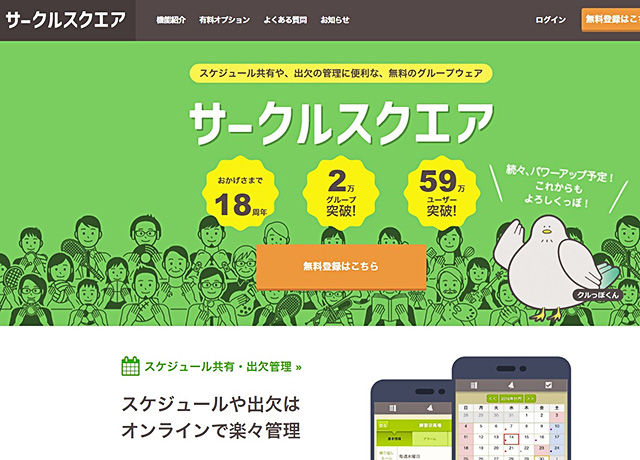
まず「サークルスクエア」にアクセスし、「無料登録はこちら」をクリックします。
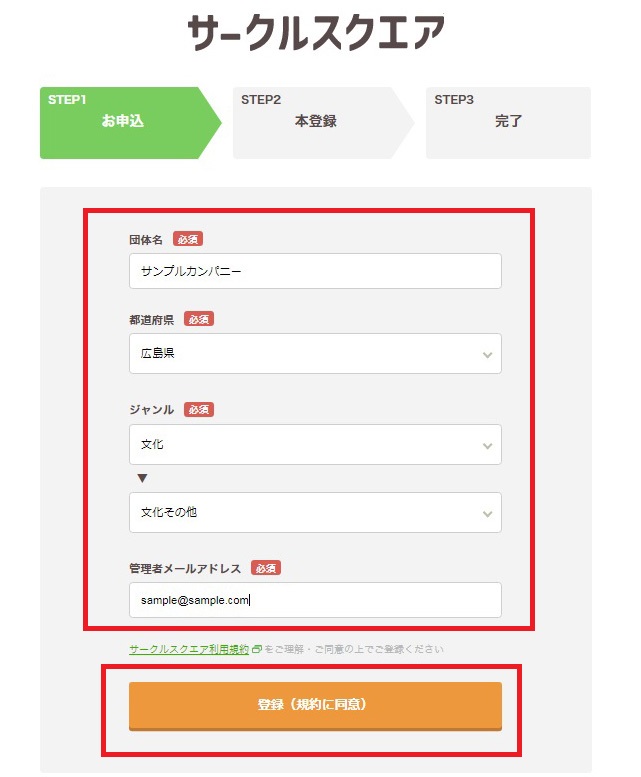
必要事項に入力したら、「登録」をクリックします。
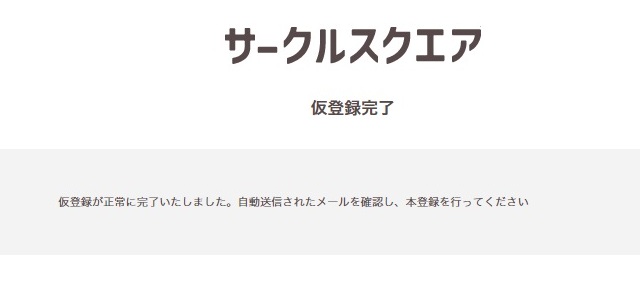
現在は、仮登録状態です。メールが登録したメールアドレスに送信されますので確認しましょう。
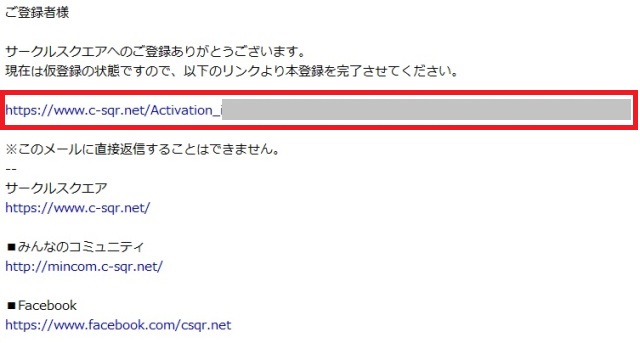
メール内のURLをクリックし、本登録を行います。
本登録をする
本登録画面が表示されますので、必要事項を記入します。

必要事項を入力して、登録をクリックします。
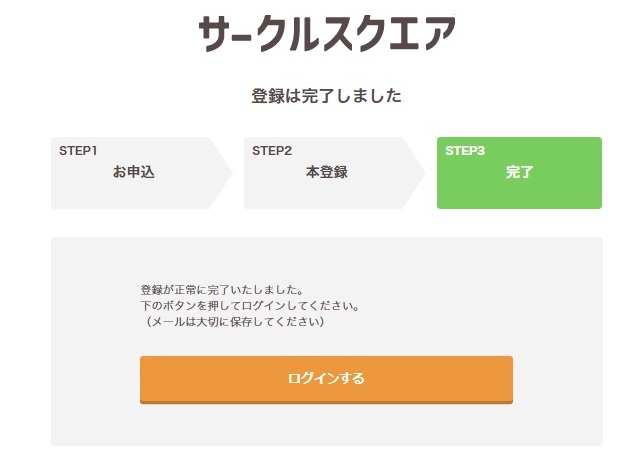
これで登録完了です。ログインして機能を確認しましょう。
初期設定を行う

ステップ1
最初にログインしますと初期設定ウィジェットが表示されます。
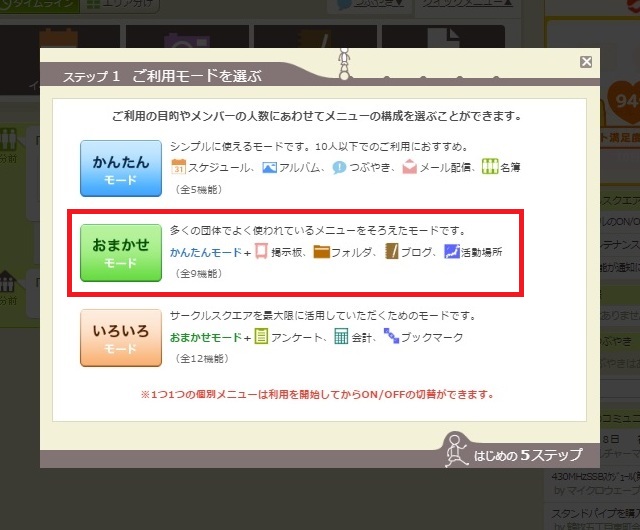
利用するモードを選びます。今回は掲示板が利用できる「おまかせモード」を選択します。
ステップ2
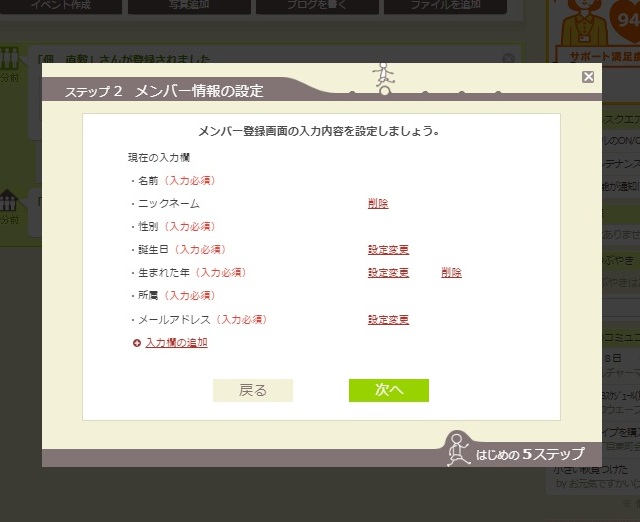
次にメンバー登録画面の入力内容を設定できます。必須項目にしたり、メンバー間で意図せず公開されないように設定できます。
ステップ3
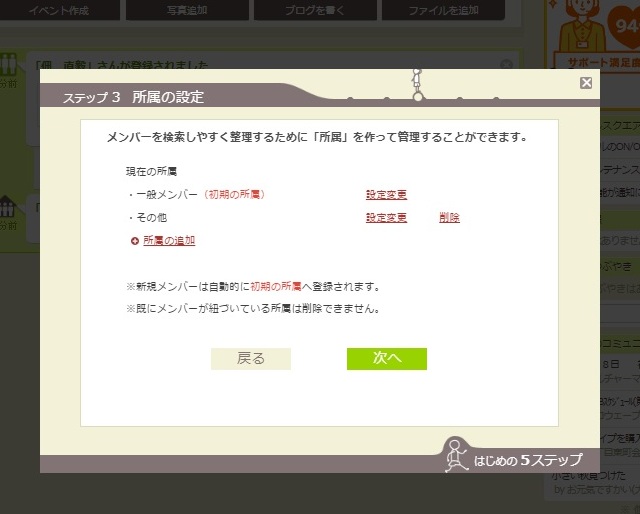
メンバーの所属を作って、検索しやすいようにします。
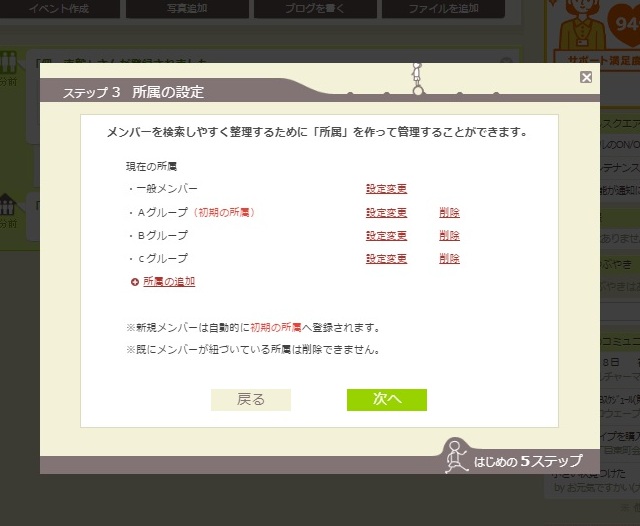
上記はA,B,Cグループを作成して、初期の所属をAグループとした例です。次に進みます。
ステップ4
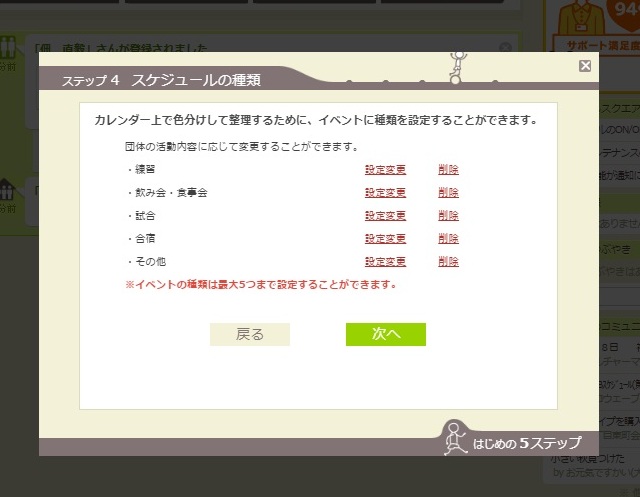
カレンダーで分かりやすくするために、イベントごとに色を設定できます。
ステップ5

最後にメンバーを招待しましょう。招待したい方のメールアドレスを入力して「次へ」をクリックします。
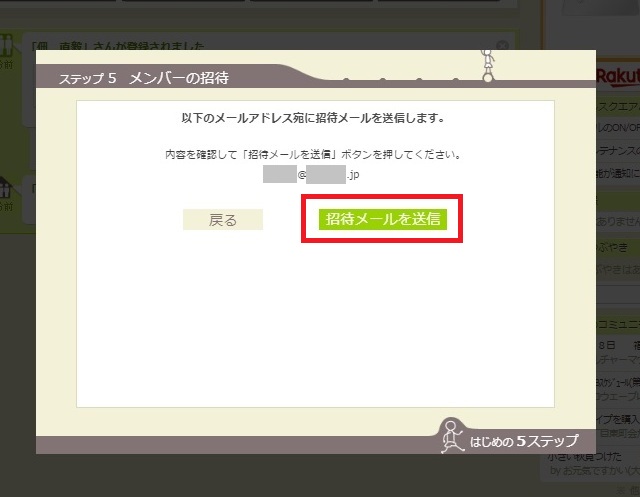
招待メールを送信しましょう。
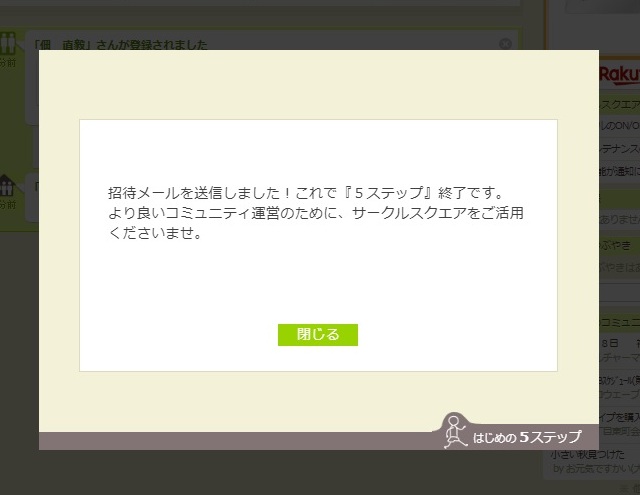
これで基本的な設定は終了です。
管理画面

管理画面の「ホーム」です。「タイムライン」で、参加者のアクションが時系列に表示されています。
まとめ
「サークルスクエア」の登録と、初期設定はご覧の通り流れに沿って簡単に進めることができます。なお、サークルスクエア特有の名称や機能は、実際に管理画面を触りながら覚えていきます。
まずは基本設定をして、自身のスマホに招待メールを送って、「どんなメールが来るのか?」「招待メールからアクセスするユーザー登録画面はどんな感じで、不具合はないか?」など検証を進めていきましょう。
新規ユーザーを招待する方法など
-

-
3:サークルスクエアに招待する方法・運用:役立つ無料グループウェア
続きを見る